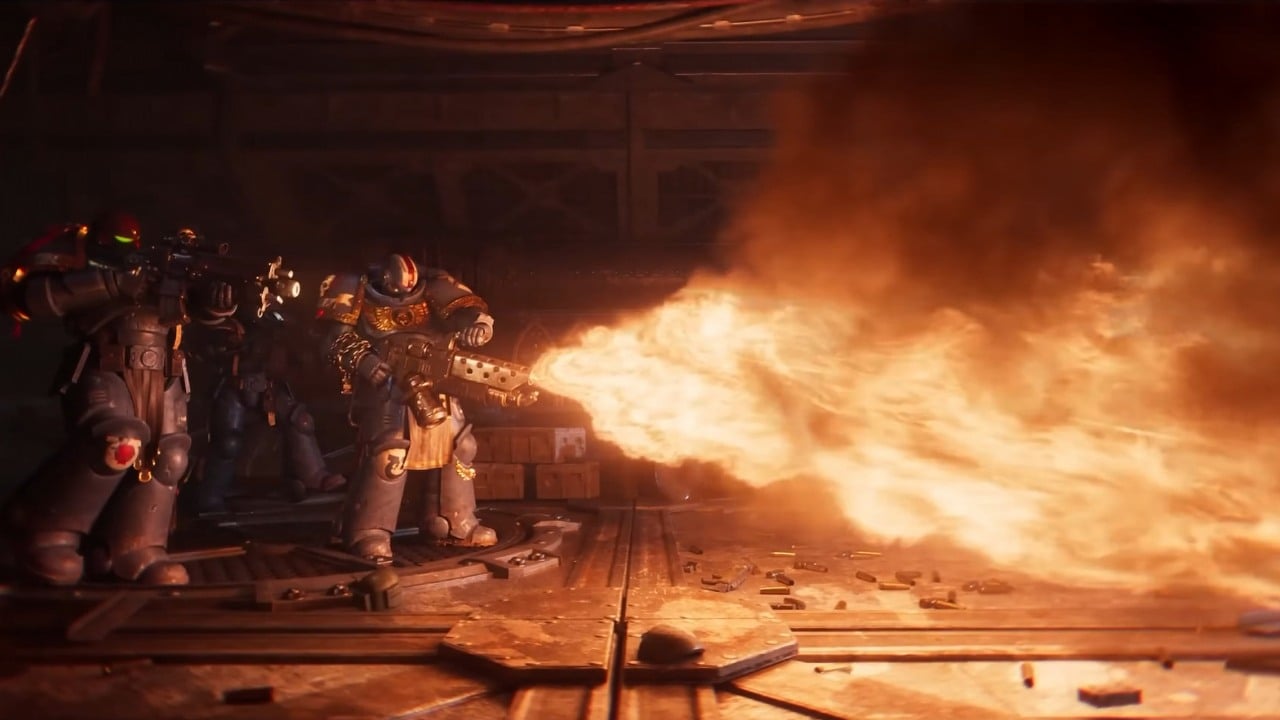
Как заядлый фанат Warhammer 40k Space Marine, проведший бесчисленные часы в мрачной тьме далекого будущего, я не могу не чувствовать себя немного разочарованным, когда дело доходит до визуального представления игры. Однако жизнь – это не всегда только залитые солнцем луга и розовощекие персонажи, верно?
Ищешь ракеты? Это не к нам. У нас тут скучный, медленный, но надёжный, как швейцарские часы, фундаментальный анализ.
Бесплатный Телеграм каналНе каждой игре нужна яркая и солнечная эстетика, напоминающая сборник рассказов, поскольку не все повествования можно аккуратно завершить словами «долго и счастливо». Это совершенно нормально! Вселенная Warhammer 40,000 известна своей шероховатой, малиновой и кровавой презентацией. Однако создатели из Sabre Interactive решили отказаться от значительного контраста по яркости и отказались от идеи включения HDR (и RT) в Space Marine 2. Некоторые геймеры утверждают, что это приводит к слишком ярким и размытым визуальным эффектам. Если вы разделяете эту точку зрения, считайте, что вам повезло, потому что вот руководство, которое поможет вам оптимизировать настройки!
Объяснение лучших настроек яркости в WH40k Space Marine 2
Поскольку технологии становятся все более сложными и широко распространенными, все большее число пользователей теперь могут использовать мониторы, совместимые с HDR. Однако, к сожалению, Space Marine 2 в настоящее время не поддерживает такую функциональность… по крайней мере, напрямую, но позвольте мне рассказать подробнее. В настоящее время сообщество решает эту проблему, создавая специальную предустановку настроек яркости.
- Мин. Яркость – 0,6
- Макс. Яркость – 2,5
- Яркость – 1,0
Однако это не единственный вариант, с помощью которого мы можем попытаться сделать игру лучше. Другая возможность проверить — использовать функцию Auto HDR, встроенную в Windows 11. Если вам повезло и ваш компьютер совместим, вам следует сделать следующее:
- Перейдите в «Настройки», затем выберите Система и Экран.
- Если у вас несколько дисплеев, выберите вариант с поддержкой HDR на диаграмме в верхней части экрана, а затем выберите «Использовать HDR».
- Включив эту функцию, выберите «Дополнительные параметры >», а затем включите «Авто HDR».
Конечно, он, возможно, не обеспечивает высочайшее качество HDR по сравнению с HDR, реализованным разработчиками, но он, безусловно, может улучшить качество изображения. Кроме того, мы ожидаем сверхширокую поддержку в будущем. В настоящее время разработчики сталкиваются с проблемами подбора игроков, сбоями онлайн-сервиса, неисправностями контроллера, перегревом процессора и другими техническими проблемами. Мы надеемся, что эти решения обеспечат вам более захватывающую темную среду во время сражений с тиранидами. Удачи!
Смотрите также
- Результаты Eurovision 2026: Полная таблица результатов и баллы В ПРЯМОМ ЭФИРЕ
- Анализ биткоина: тенденции рынка криптовалют BTC
- Финал Eurovision 2026: Дата выхода в эфир и подтвержденные исполнители
- NCIS сезон 24: Предположения о дате выхода и последние новости
- Прогноз курса доллара к тенге на 2026 год
- Главы «Индиана Джонс и Большой круг»: все локации и основные миссии.
- Как открыть кэш Techrot с помощью биокода в Warframe 1999
- Анализ APEX: тенденции рынка криптовалют APEX
- Как смотреть «Пацанов» и их спин-оффы в правильном порядке
- Финал конкурса песни Eurovision Song Contest 2026 – порядок выступлений – кто выступает когда?
2024-09-10 12:32